KotaeにMCPサーバーを接続する
推奨するMCPサーバーはActivepiecesです。無料で利用開始でき、他のMCPサーバー(例: n8n)より操作がシンプルです。
必要なもの
Developer → MCP機能にアクセスできるKotae.aiワークスペース
Activepiecesアカウント(無料プランでOK!)
以下の例に沿って進める場合はさらに
Googleアカウント(Googleカレンダーへのアクセス)
パート1 MCPツールをActivepiecesで構築する
ステップ1: 新しいフローを作成する
Activepiecesで「New Flow」をクリックします。ゼロから作成しても、Googleカレンダーに会議を予約するためのKotae共有テンプレートから始めてもOKです。
テンプレートにはパート1の内容がすべて含まれていますが、パート2と3はKotae側で設定が必要です。
フロー名は「Demo Call Guide」など分かりやすいものにしましょう。
ステップ2: MCP Toolを追加する
まず「MCP Tool」を選択します。
以下のような分かりやすい名称と説明を付けます:
Name: デモを予約
Description: ビジネスオーナーとのコールを予約またはスケジュールするツール
パラメータも定義します:
attendee_name (文字列, 必須)
attendee_email (文字列, 必須)
start_iso (文字列, 必須)
end_iso (文字列, 必須)
timezone (文字列, 必須, 例: JST)
💡 ヒント: 「Generate Sample Data」ボタンをクリックすると、Kotaeに接続する前にテストできます。
ステップ3: Googleカレンダーのアクションを追加
次にGoogle Calendar → Create Eventを追加します。
Googleアカウントへ接続し、予約を表示したいカレンダーを選択します。
各項目は次のように入力します:
Summary/Title:
Demo call with {{step_1.attendee_name}}Start:
{{step_1.start_iso}}End:
{{step_1.end_iso}}Guests/Attendees:
{{step_1.attendee_email}}
オプションの説明を追加することも可能です:
Requested by:
{{step_1.attendee_name}} ({{step_1.attendee_email}})Timezone:
{{step_1.timezone}}
通知を送信(Send Notifications)をオンにし、招待メールを参加者へ自動送信します。
ステップ4: MCPクライアントへの返信を返す
最後に「MCP → Reply to MCP Client」を追加します。
これにより、予約が成功したことをKotaeへ返します。
使用するペイロードは以下の通りです:
ステップ5: テストして公開
例として以下のサンプル値でテストします:
start_iso: 2025-09-12T15:00:00-07:00
end_iso: 2025-09-12T15:30:00-07:00。
問題なければ「公開」をクリック。
公開後、MCPサーバーのURLと認証ヘッダー / APIキーを控えておきましょう(後でKotae側で使用します)。
パート2 ー KotaeでMCPサーバーを接続
ステップ6: KotaeのMCP設定を開く
KotaeダッシュボードでDeveloper → MCPへ移動し、「Add MCP Server」をクリック。
Nameは「Activepieces – Book a Demo」など分かりやすい名称にしましょう。
Event Typeは「Chatbot」を選択します。
これはどのイベントがMCPフローを発火するかを指定するものです。
ステップ7: MCP JSON設定を貼り付ける
Activepiecesで Project → MCP → Connect → OtherからMCPサーバーURLをコピーします。
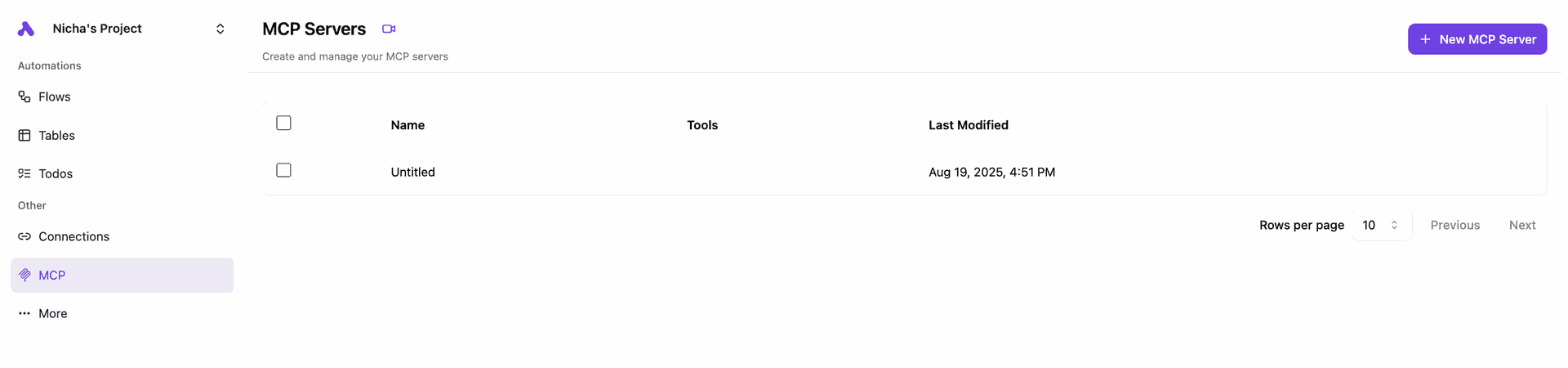

次にKotaeへ戻り、以下のJSON内にコピーしたURLを挿入して貼り付けます:
パート3 ー エンドツーエンドテスト
ステップ8: チャットで試してみる
Kotaeのチャットで次のように入力してみます:
9月12日15時JSTでミーティングを予約したいです。メールはnicha@example.comです。
Kotaeは以下のようなリクエストをMCPサーバーに送信します:
Activepiecesがカレンダーイベントを作成し、設定したJSONを返信します。
Kotaeはチャットで予約完了を案内します:
9月12日 15:00から15:30まで、予約が完了しました。カレンダー招待を送りました!
まだお困りですか?
すぐに動作しない場合は、以下を確認してください:
MCPサーバーURLとAPIキーが正しいか
KotaeのEvent TypeがActivepiecesの設定と一致しているか
Activepieces内でフローを手動実行して機能確認
それでも解決しない場合は、Kotaeサポートへご連絡ください。設定のサポートやトラブルシューティングをお手伝いします。