ステップ1: Kotaeを表示させたい場所を決める
Kotaeウィジェットは、追加したいページのヘッダーエリアにKotaeの埋め込みコードを配置するだけで、任意のページに追加することが可能です。ヘッダーエリアは、ページが読み込まれる際に最初に実行される部分のことです。
Webflow・Wix・Squarespaceなどのウェブサイトビルダーを使用している場合は、「カスタムコード」「ヘッダーコード」「詳細設定」などの名称が付いた設定を探してください。ページ設定またはサイト設定内にあることが多いです。「Head code」または「Header code」といったセクションに、Kotaeの埋め込みコードを貼り付けます。
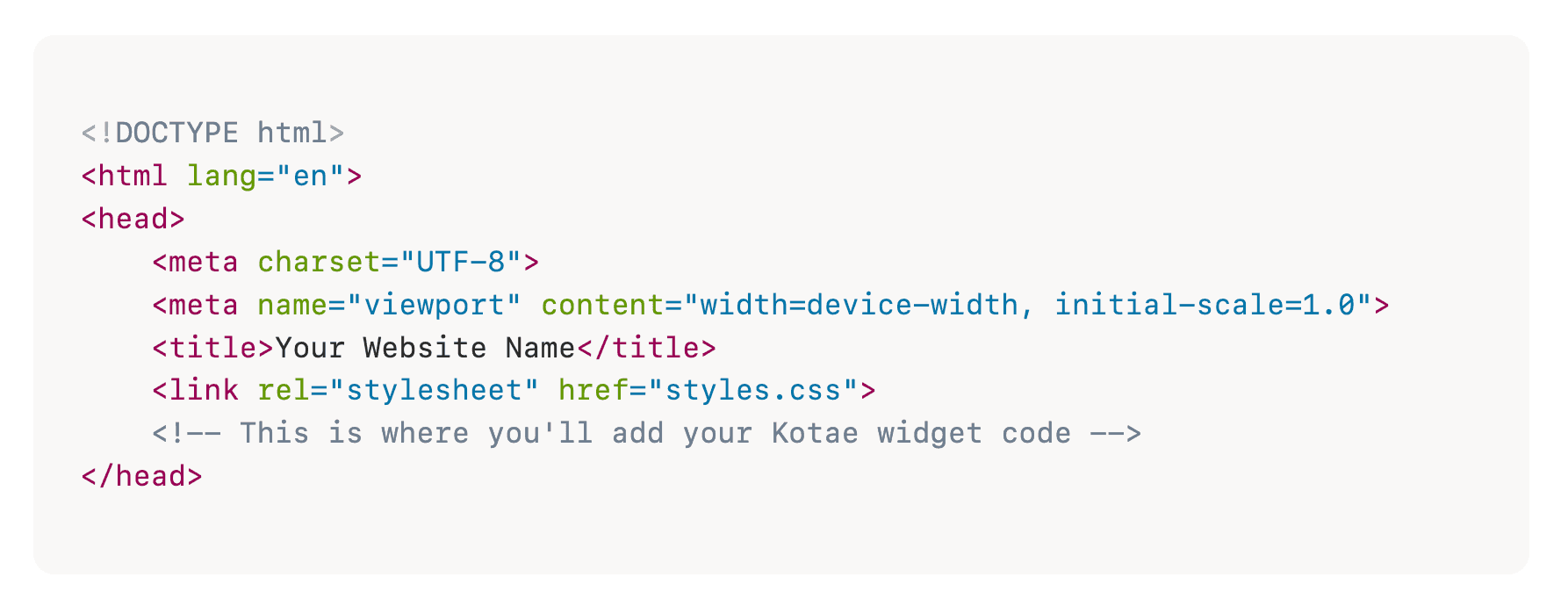
コードで構築されたウェブサイトの場合は、Kotaeを表示させたいページのHTMLファイル(例: index.html、about.html)を開き、以下のように記述されている<head>内を探します。
ステップ2: Kotae埋め込みコードを取得する
貼必要なコードを取得するには:
サイドバーの「Publish」をクリック
「Embed Code」を探す
組織専用のコードをコピー
以下のような形式になっています:
これはあなたのサイトにKotaeウィジェットを追加するためのコードです。このコードは固有の識別子を含んでおり、Kotaeにあなたのアカウントであると認識させるために、コード全体をコピーしてください。
ステップ3: コードをウェブサイトのヘッダーに貼り付ける
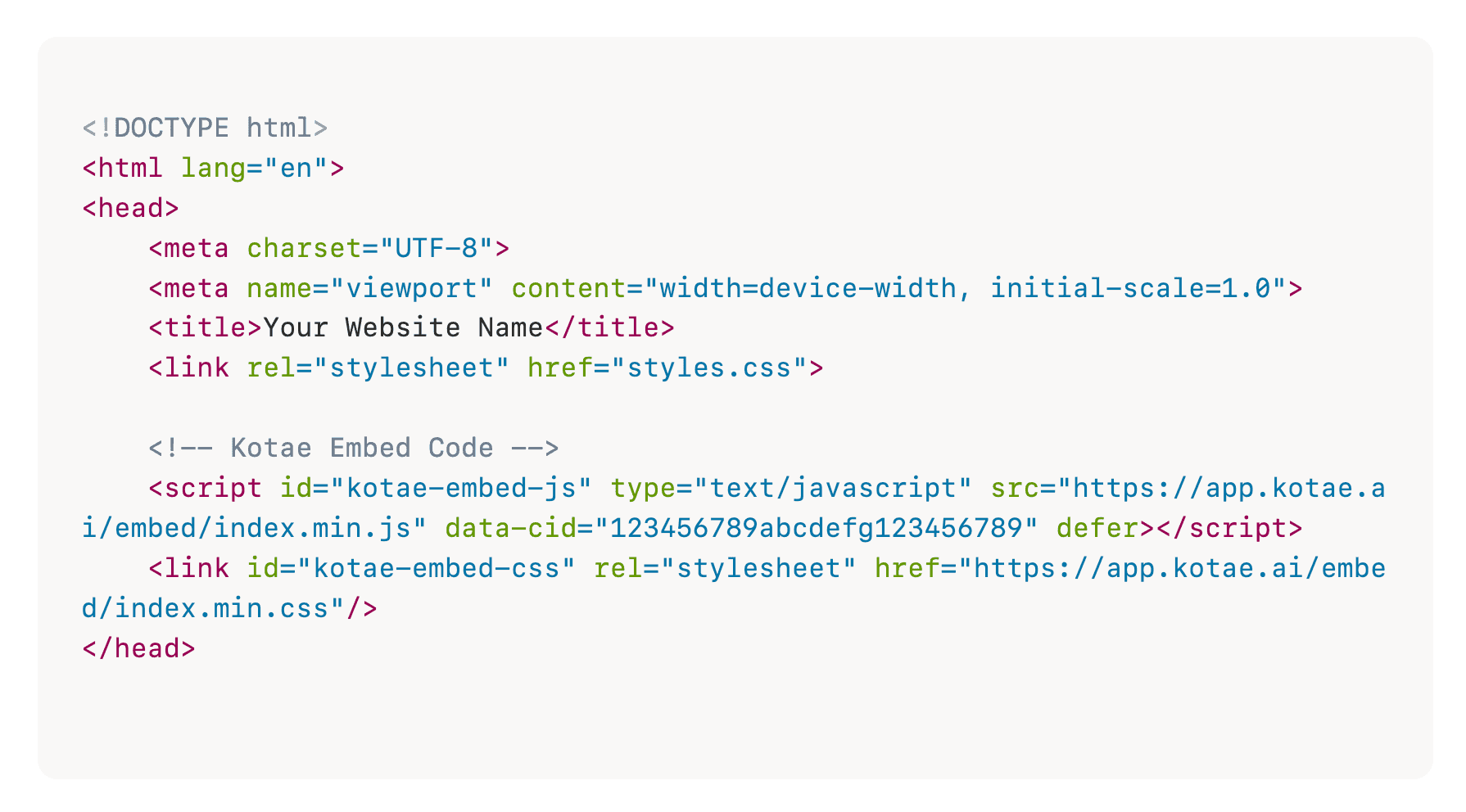
ウェブサイトのヘッダーセクションが見つかり、Kotaeコードの準備ができたら、Kotaeを表示したいページの <head> と </head>の間に貼り付けます。
貼り付け後のヘッダーコードは以下のような形になります。
ステップ4: 保存して公開する
コードを貼り付けたら、変更内容を保存してください。ウェブサイトプラットフォームによって、「保存する」「更新する」「公開する」などのボタンが表示されます。保存後、変更内容を公開する必要があります。保存と公開が分かれている場合もあれば、自動的に反映される場合もあります。
以上です。ウェブサイトを開いて、Kotaeウィジェットが表示されるか確認してみてください。反映まで数分かかったり、ブラウザキャッシュをクリア(ページの更新)する必要がある場合もあります。
まだお困りですか?
ウィジェットが表示されない場合は、まずページを更新してみてください。それでも解決しない場合は、コードが正しくコピー・貼り付けできているか確認しましょう。もしまだ問題があれば、Kotaeサポートまでお気軽にご相談ください。丁寧にサポートいたします。